
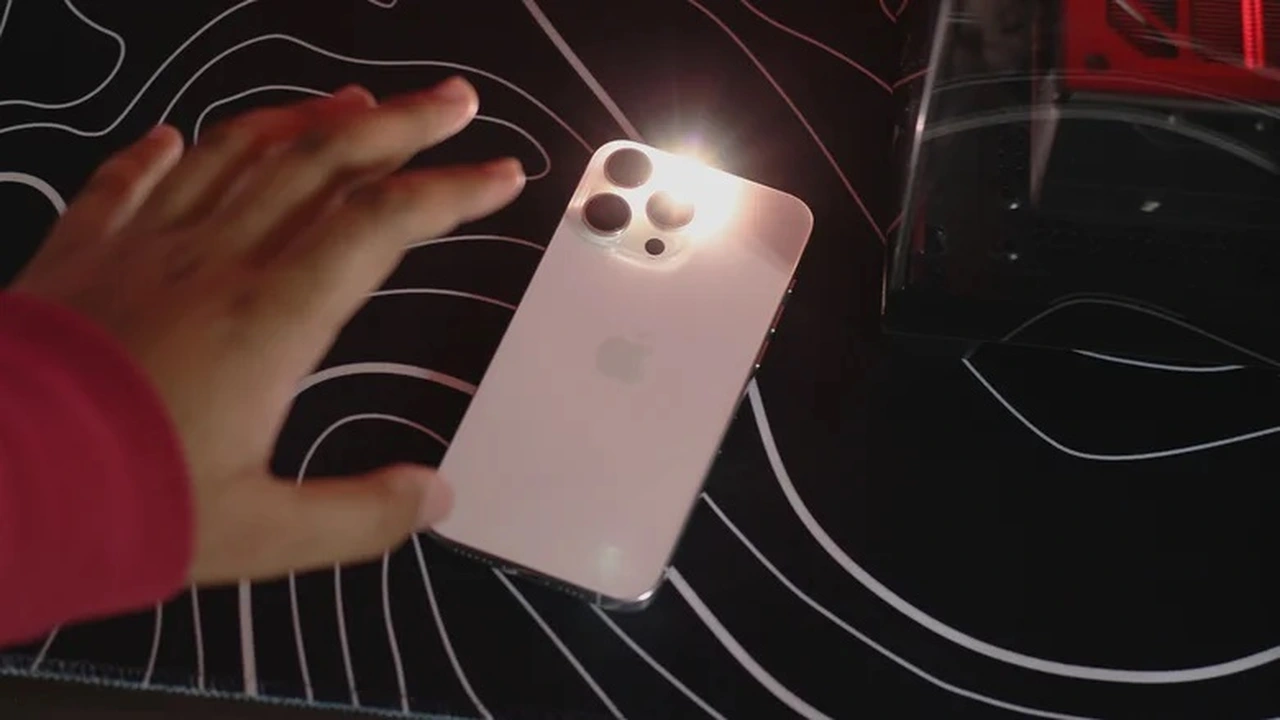

كشاف الإضاءة في الآيفون وفوائده اليومية: كيف تستخدم الفلاش عبر سيري بسهولة وفعالية
على مدار السنوات الماضية، أتاح كشاف الإضاءة في الآيفون سهولة تشغيل الفلاش لأغراض متعددة تخدم المستخدمين يوميًا في الحياة العادية، سواء للتحرك في الظلام أو البحث عن أشياء ضائعة، مما يجعل كشاف الإضاءة في الآيفون أداة لا يستغنى عنها حتى مع تقدم تقنيات التصوير وتطور الكاميرا في الهواتف الذكية.
أهمية كشاف الإضاءة في الآيفون رغم تطور الكاميرا الحديثة
مع التطور الكبير في تقنية التصوير الليلي في الهواتف الذكية، انخفض الاعتماد على فلاش الكاميرا بشكل ملحوظ، إلا أن كشاف الإضاءة في الآيفون لا يزال يحتفظ بأهمية كبيرة لا سيما في الحالات اليومية التي تتطلب إنارة فورية مثل التنقل في أماكن مظلمة أو إيجاد سماعة AirPods أسفل السرير أو طاولة المطبخ، حيث لا توفر تقنيات التصوير هذه الفائدة بشكل مباشر، بل يبقى تشغيل الفلاش هو الحل الأسرع. عادةً ما يتم تشغيل كشاف الإضاءة في الآيفون من خلال الضغط المطوّل على أيقونة الكشاف في شاشة القفل، أو عن طريق تخصيص زر Action في الإصدارات الأحدث لتفعيل الفلاش فوراً دون الحاجة للغوص في القوائم.
استخدام المساعد الصوتي سيري لتشغيل كشاف الإضاءة في الآيفون بسهولة حتى في حالة انشغال اليدين
في كثير من الأوقات، تكون اليدان مشغولتين أو متسختين مما يصعب الضغط على أيقونة الفلاش، وهنا يقدم المساعد الصوتي سيري حلاً مثاليًا، حيث يمكن تشغيل الكشاف صوتياً دون لمس الهاتف. ببساطة بمجرد قول “Hey Siri, turn on the flashlight” يبدأ الفلاش بالعمل على الفور، ولإيقافه نقول “Siri, turn off the flashlight”. ويمكن استخدام تسميات بديلة مثل “torch” أو “flash”. كما يمكن لمحبي عالم هاري بوتر تجربة أوامر ممتعة مثل “Lumos” لتشغيل الفلاش، و“Nox” لإطفائه، مما يضيف لمسة من المرح على استخدام هذه الخاصية المفيدة.
كيفية ضبط إعدادات سيري لتفعيل كشاف الإضاءة في الآيفون وضمان الاستجابة الصوتية
رغم الانتقادات التي واجهتها سيري نتيجة تأجيل بعض تحديثات Apple Intelligence واعتمادها أحيانًا على أدوات خارجية، إلا أنها تظل من أسرع الوسائل للتحكم بصوتك في الآيفون وتشغيل الفلاش بسهولة. إذا لم يستجب الهاتف للأوامر الصوتية، يجب مراجعة إعدادات سيري في الهاتف كما يلي:
- اذهب إلى الإعدادات ثم قسم Siri، أو “Apple Intelligence & Siri” في الأجهزة الحديثة.
- اختَر “Talk to Siri” أو “Talk & Type to Siri” وتأكد من تفعيل أحدهما لاستدعاء سيري عبر “Siri” أو “Hey Siri”.
- فعّل خيار “Allow Siri When Locked” لتمكين التحكم الصوتي حتى عند قفل الهاتف.
أما في حال استمرار عدم الاستجابة، يمكن إيقاف خيار “Talk & Type to Siri” مؤقتًا، ثم إعادة تفعيل “Hey Siri” لإعادة تدريب المساعد الصوتي على التعرف على صوت المستخدم بدقة أكبر، مما يعزز أداء سيري في المستقبل ويُسهل التحكم بكشاف الإضاءة في الآيفون.
كشاف الإضاءة في الآيفون يبقى من الخصائص اليومية الأكثر استخدامًا رغم التطورات التكنولوجية الكبيرة، ويزداد سهولةً مع التكامل الرائع بين تقنيات نظام iOS والمساعد الصوتي سيري، مما يجعل تشغيل الفلاش متاحًا لكل المستخدمين في أي وقت وحالة بمجرد أمر صوتي.